Vous galérez à payer pour votre espace de stockage Dropbox chaque mois et avez besoin de plus de place, mais ne voulez pas payer de supplément chaque mois à Dropbox ? C’est terminé !!
Aujourd’hui, je vais vous présenter mon arme secrète pour avoir des parrainages illimités plus rapidement.
Le plus gros avantage de ce hack
Vous pouvez économiser des centaines d’euros dans la mesure où vous n’avez pas besoin de payer l’abonnement mensuel. Encore mieux, vous pouvez même répéter le processus pour encore plus d’espace gratuit.
Le programme de parrainage Dropbox change au fil du temps. Et en 2022, vous pouvez recevoir :
- 500 Mo pour chaque personne parrainée pour un maximum de 16 Go sur les comptes Dropbox Basic
- 1 Go pour chaque personne parrainée pour un maximum de 32 Go sur les comptes Dropbox Plus et Professional
Malgré les changements fréquents du programme de parrainage, la technique que j’utilise pour en profiter fonctionne toujours en 2022. Je continue à l’améliorer et à l’optimiser pour rester à jour des changements de politique et d’algorithme de Dropbox.
Mais vous savez que rien n’est parfait, et il y a toujours des failles et des techniques pour outrepasser les sécurités. Des soucis s’accumuleront certainement au fil du temps pour cette méthode. N’hésitez pas à laisser un commentaire sous cet article pour me faire savoir ce que vous en pensez.
Malgré le fait que Dropbox soit une entreprise très bien établie avec des millions d’utilisateurs sur le programme de parrainage, leurs ingénieurs ont énormément de mal à le rendre vraiment sécurisé.
J’utilise cette technique depuis des années, et j’ai testé moi-même de nombreuses stratégies. Celle dont je vous parle plus bas fonctionne à merveille chaque fois que je l’utilise. Je mets à jour cet article plusieurs fois par an pour m’assurer qu’il reste utile et fonctionnel.
Nous pouvons vous aider à obtenir jusqu’à 18 Go (2 + 16 Go) d’espace Dropbox, seulement 15 euros!
-
Garantie de remboursement à 100 %
-
Support client rapide.
Contactez moi: [email protected]
Écoutez, ce guide est génial et extrêmement détaillé. Mais si vous n’avez pas le temps de le faire vous-même, utilisez nos services pour que nous le fassions à votre place pour quelques euros.
Si vous ne voulez pas dépenser d’argent et que vous êtes du genre à faire les choses par vous-même, poursuivez votre lecture.
Comment profiter du programme de parrainage de Dropbox
Dropbox vous offre 500 Mo d’espace par parrainage. Vous pouvez inviter un maximum de 32 amis et obtenir jusqu’à 18 Go d’espace gratuitement.
Personne ne dispose d’autant d’amis susceptibles de payer pour Dropbox et de vous faire profiter de l’offre maximale. Vous devez voir au-delà, et je vais vous donner quelques idées pour faire marcher votre réseau et encourager d’autres utilisateurs à utiliser votre lien de parrainage Dropbox lors de leur achat.
Partagez votre lien de parrainage Dropbox lors du processus d’embauche
Lorsque vous embauchez, vous utilisez déjà des fichiers et documents avec vos employés et candidats potentiels. Pourquoi ne pas partager votre lien de parrainage Dropbox à ce moment là et gagner un peu d’espace gratuit ?
Dropbox ne vous offrira rien si vous partagez directement un dossier. Mais vous pouvez faire les choses différemment, tout d’abord, partagez votre lien de parrainage, puis partagez vos fichiers. Ça fonctionne à tous les coups !
Si vous avez accès à un grand nombre de candidats, vous pouvez atteindre 32 parrainages assez facilement.
Incitez vos amis à utiliser Dropbox pour les photos
Lorsqu’on rentre de vacances, il n’est pas rare que nos amis nous demandent de partager les photos. C’est une excellente opportunité d’obtenir plus d’espace Dropbox gratuit.
Mettez toutes vos photos dans un dossier Dropbox et partagez votre lien de parrainage avec tous vos amis, puis demandez-leur de s’inscrire pour accéder au contenu.
Vous ne leur demandez pas grand-chose dans la mesure où les fichiers les intéressent et qu’ils vont s’inscrire de toute façon.
Votre nombre d’amis est peut-être limité, vous devrez donc utiliser d’autres stratégies pour atteindre le maximum d’espace.
Faites connaitre Dropbox à votre travail
L’idée derrière le programme de parrainage de Dropbox est d’attirer à maximum de personnes, et c’est ce que vous devriez faire.
Tout le monde utilise de l’espace de stockage sur cloud. À votre travail, n’hésitez pas à faire savoir à quel point Dropbox est pratique par rapport aux autres entreprises de stockage sur cloud, et essayez de faire s’inscrire vos collègues en utilisant votre lien de parrainage.
Utilisez systématiquement Dropbox pour stocker vos fichiers importants et encouragez les autres à en faire autant.
Lorsque vous créez un nouveau fichier et que vous voulez le partager avec l’un de vos collègues, envoyez-lui votre lien de parrainage pour l’inscription. Vous pouvez récupérer un bonus de parrainage à ce moment-là.
Parlez de Dropbox avec vos clients
Si vous lisez cet article, je suis certain que vous travaillez au moins un peu en ligne. Et vous avez déjà des clients et prospect dans votre réseau.
Vous pouvez les utiliser à votre avantage, lorsque vous partagez un fichier avec l’une de ces personnes, utilisez votre lien de parrainage Dropbox, vous serez surpris du nombre de parrainages que vous pourrez obtenir par ce biais.
Pas envie d’inviter des gens ? Faites-le vous-même !
Si vous êtes le type de personne qui n’aime pas demander des choses aux autres, vous pouvez toujours le faire vous-même ! Voici quelques étapes simples pour récupérer quelques parrainages pour votre compte Dropbox.

Étape 1 – Changer d’adresse IP
La première étape est de changer votre adresse IP. La manière la plus simple et grauite de changer votre IP est d’installer un VPN (je vous recommande ExpressVPN, qui dispose du plus grand nombre de serveurs dans différents pays. L’abonnement d’un mois est suffisant !).
Le processus est vraiment simple. Vous choisissez un pays, et vous aurez accès à tout un tas de serveurs. Choisissez-en un au hasard et double-cliquez dessus, votre IP change ! Utilisez IP Chicken pour confirmer que votre adresse IP a changé.
N’essayez pas de le faire avec la même adresse IP, sinon Dropbox va la bloquer et vous n’obtiendrez rien.
Une fois que vous avez changé votre adresse IP, l’étape suivante est de créer une nouvelle adresse email. Elle n’a pas besoin d’avoir quoi que ce soit de particulier, un simple email créé avec Gmail ou Yahoo fonctionnera très bien. Dans le cas où vous auriez des soucis avec les fournisseurs email les plus populaires, vous pouvez utiliser un service gratuit : 10 Minute Email.
Avec le service 10 Minute Email, vous pouvez créer une adresse email jetable qui n’existera que 10 minutes.
À ce stade, vous devriez avoir une nouvelle adresse IP et une nouvelle adresse email.
Étape 2 – Envoyer une invitation avec votre lien de parrainage
La seconde étape est d’envoyer un lien de parrainage à votre nouvelle adresse email. Voici comment trouver votre lien de parrainage étape par étape
Pour inviter quelqu’un à Dropbox.com
Connectez-vous à dropbox.com
Cliquez sur l’avatar en haut de n’importe quelle page.
Cliquez sur Paramètres.
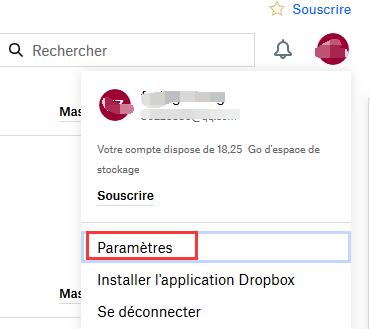
Cliquez sur Parrainer un ami.
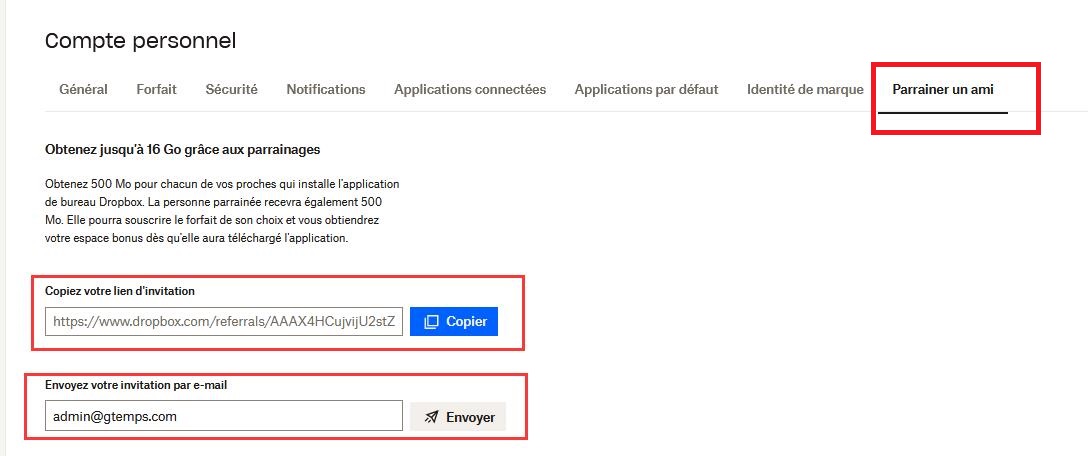
Vous pouvez ouvrir le lien d’invitation directement pour ouvrir un nouveau compte Dropbox via l’adresse email que vous avez créé à l’étape 1 ou entrer l’adresse email dans la barre optionnelle “Inviter un ami par email” puis cliquez sur Envoyer, vous verrez ensuite un lien de parrainage arriver à l’adresse email que vous avez entré.
Sinon, vous pouvez aller sur www.dropbox.com/referrals et cliquer sur Inviter.
Vous pouvez en apprendre plus sur le programme de parrainage ici

Étape 3 – Installer DropBox sur une nouvelle machine (en utilisant une nouvelle adresse MAC)
Maintenant que vous avez une nouvelle adresse IP, et une invitation email dans votre boite de réception (que vous avez envoyé dans l’étape 2), l’étape finale est d’accepter l’invitation et d’installer Dropbox sur votre « nouvelle » machine pour récupérer votre espace gratuit.
Mais avant ça, vous devez d’abord changer d’adresse MAC pour accepter l’invitation. La raison à cela est que Dropbox conserve votre adresse MAC, et si vous l’utilisez pour plusieurs invitations, cela ne fonctionnera pas et vous n’obtiendrez rien.
Supprimez tout d’abord les cookies de votre navigateur. Pour en savoir plus sur la façon de supprimer facilement les cookies sur Chrome et Firefox en suivant ces liens.
Pour changer votre adresse MAC, vous pouvez utiliser un logiciel gratuit nommé Technitium MAC Address Changer. Voici les instructions étape par étape pour changer votre adresse MAC avec Technitium.
- Lancer MAC Address Changer listera tous les adaptateurs réseau disponibles.
- Sélectionnez l’adaptateur dont vous voulez changer l’adresse MAC. Vous aurez les détails de votre sélection plus bas.
- Dans l’onglet Informations, trouvez la zone Change MAC Address. Entrez la nouvelle adresse MAC dans le champ, puis cliquez sur Change Now ! Vous pouvez également cliquer sur le bouton Random MAC Address pour remplir le champ avec une adresse MAC aléatoire.
Pour restaurer l’adresse MAC d’origine de l’adaptateur réseau, sélectionnez l’adaptateur, cliquer sur le bouton Restore Original dans la zone de changement de l’adresse MAC.
Source Technitium
Une fois que vous avez changé votre adresse MAC, vous pouvez accepter l’invitation, et créer un nouveau compte Dropbox. Maintenant que vous avez modifié votre adresse MAC, Dropbox n’a aucun moyen de savoir que vous êtes sur le même ordinateur.
Inscrivez-vous et vérifiez votre adresse email. Complétez le processus en téléchargeant l’application Dropbox sur votre machine.
C’est bon, vous avez votre espace de stockage Dropbox gratuit. Pour plus d’espace supplémentaire, vous pouvez recommencer le processus autant de fois que vous le désirez et gagner de l’espace gratuit à vie.
N’oubliez pas de supprimer vos cookies et de changer votre adresse MAC chaque fois que vous ajoutez un parrainage. Sinon, il y a un risque que vous vous fassiez supprimer l’offre de parrainage.
L’espace que vous avez gagné ne disparait jamais, vous pouvez l’utiliser à vie !
Vous n’y arrivez pas vous-même ? Engagez-moi pour le faire pour vous.
Je vous ai présenté le procédé pour faire ça vous même. Mais envoyer 32 liens à votre profil peut prendre plusieurs heures. Si vous ne voulez pas le faire vous même, vous pouvez me demander de le faire pour vous pour la moitié du prix d’un café au Starbucks !
C’est ça ! Vous pouvez vous offrir mes services à partir de 5 € seulement. J’ai une équipe et les ressources pour effectuer ce genre de tâches en masse. N’hésitez pas à me contacter et je vous répondrai au plus vite.
Email: [email protected]